Administration : contrats et factures pro forma
Le module Administration suit les aspects financiers et contractuels de la période.
- Tableau de bord : totaux des cessions hors taxes et toutes taxes comprises pour les accueils confirmés, nombre de spectacles prêts pour le contrat, et ce qui manque avant la signature.
- Pour chaque spectacle : le modèle financier (cession, minimum garanti, partage de recettes, autre), la structure qui signe et facture, les droits d'auteur et les pièces manquantes.
- Le taux de TVA est indiqué quand il est renseigné. Un montant sans TVA indiquée est compté hors taxes.
- Factures pro forma : création et impression des pro forma, depuis le module administration.
- Tarifs : les catégories tarifaires se règlent dans Paramètres.
Contrats
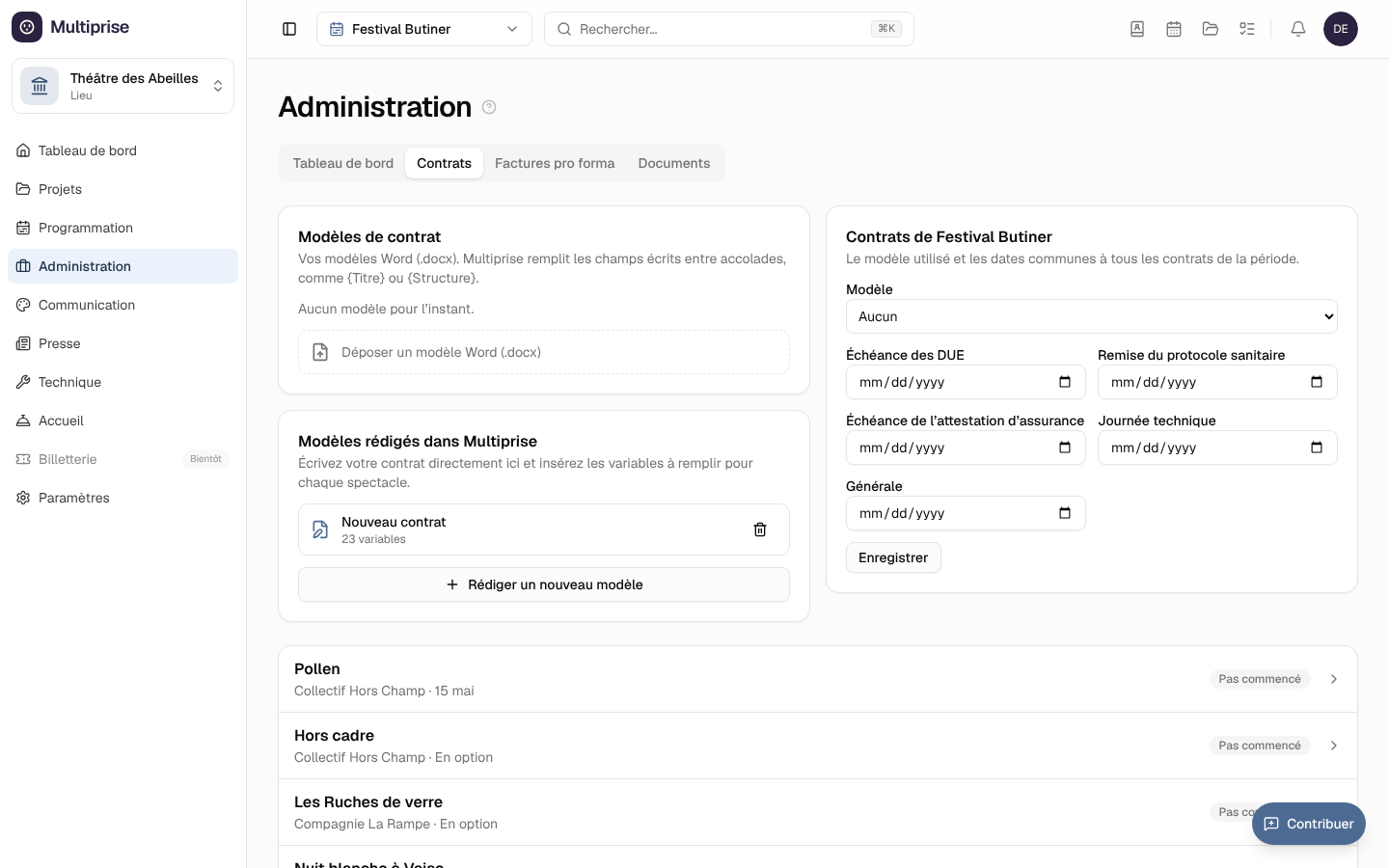
L'onglet Contrats réunit :
- Modèles de contrat : vos modèles Word (.docx). Multiprise remplit les champs écrits entre accolades, comme
{Titre}ou{Structure}. Les champs inconnus de Multiprise sont signalés : ils resteront vides. - Modèles rédigés dans Multiprise : des modèles écrits directement dans l'application (voir ci-dessous).
- Contrats de la période : le modèle utilisé et les dates communes à tous les contrats (échéance des DUE, remise du protocole sanitaire, échéance de l'attestation d'assurance, journée technique, générale).
- La liste des spectacles, avec l'état de leur contrat : Pas commencé, Brouillon, Validé. Sur la fiche d'un spectacle, vous complétez le montage, le prix, la TVA et l'échéancier, téléchargez le brouillon, puis validez le contrat : il est figé et la compagnie peut le télécharger dans son espace. Pour le corriger, créez une nouvelle version.
Rédiger un modèle dans Multiprise
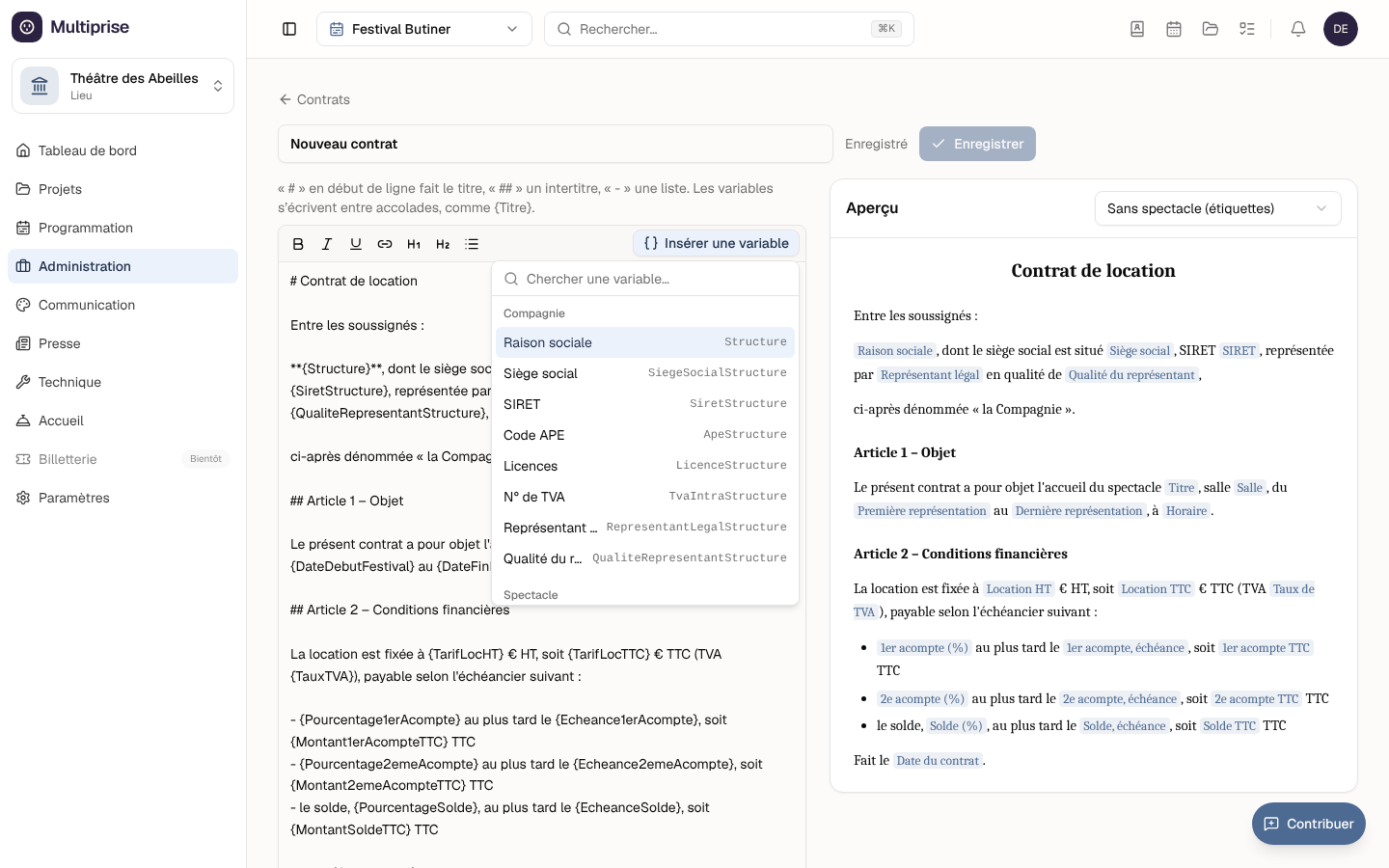
Rédiger un nouveau modèle ouvre l'éditeur, avec une trame de départ (« Contrat de location »).
- Donnez un nom au modèle, puis rédigez le texte. La barre d'outils met en forme : gras, italique, souligné, lien, titre (
#en début de ligne), intertitre (##) et liste (-). - Les variables s'écrivent entre accolades, comme
{Titre}. Le bouton Insérer une variable ouvre la liste des variables, rangées par groupe (Compagnie, Spectacle, Salle et période, Montage, prix et échéancier, Échéances de la période…), avec une recherche. Ce sont les mêmes variables que pour les modèles Word. - Les variables inconnues sont signalées : elles resteront vides.
- Enregistrer garde le modèle ; l'indicateur passe de « Modifications non enregistrées » à « Enregistré ».
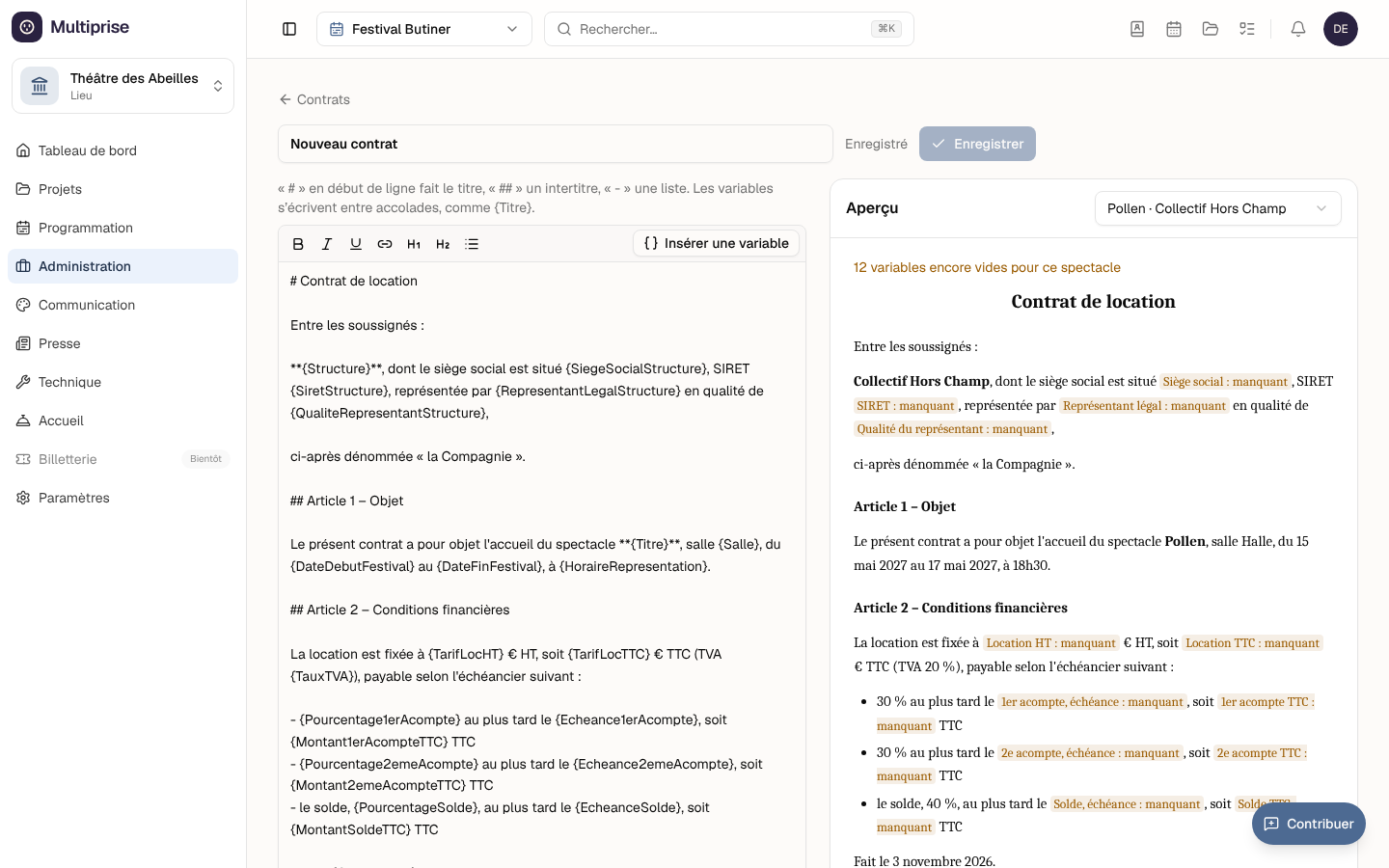
L'Aperçu, à droite, montre le contrat mis en page. Par défaut, chaque variable apparaît sous forme d'étiquette. Choisissez un spectacle de la période pour remplir l'aperçu avec ses données : les variables encore vides pour ce spectacle sont surlignées « manquant », et leur nombre est indiqué en haut.