Projets : formulaires, ouverture et candidatures
Le module Projets regroupe la réception des propositions artistiques. Il comporte trois onglets : Candidatures, Repérages (les spectacles vus ou recommandés hors candidature, et votre catalogue de projets programmables) et Formulaires.
Ce module est réservé au service Programmation et aux responsables. Les autres membres ne le voient pas.
8.1 Le concepteur de formulaire
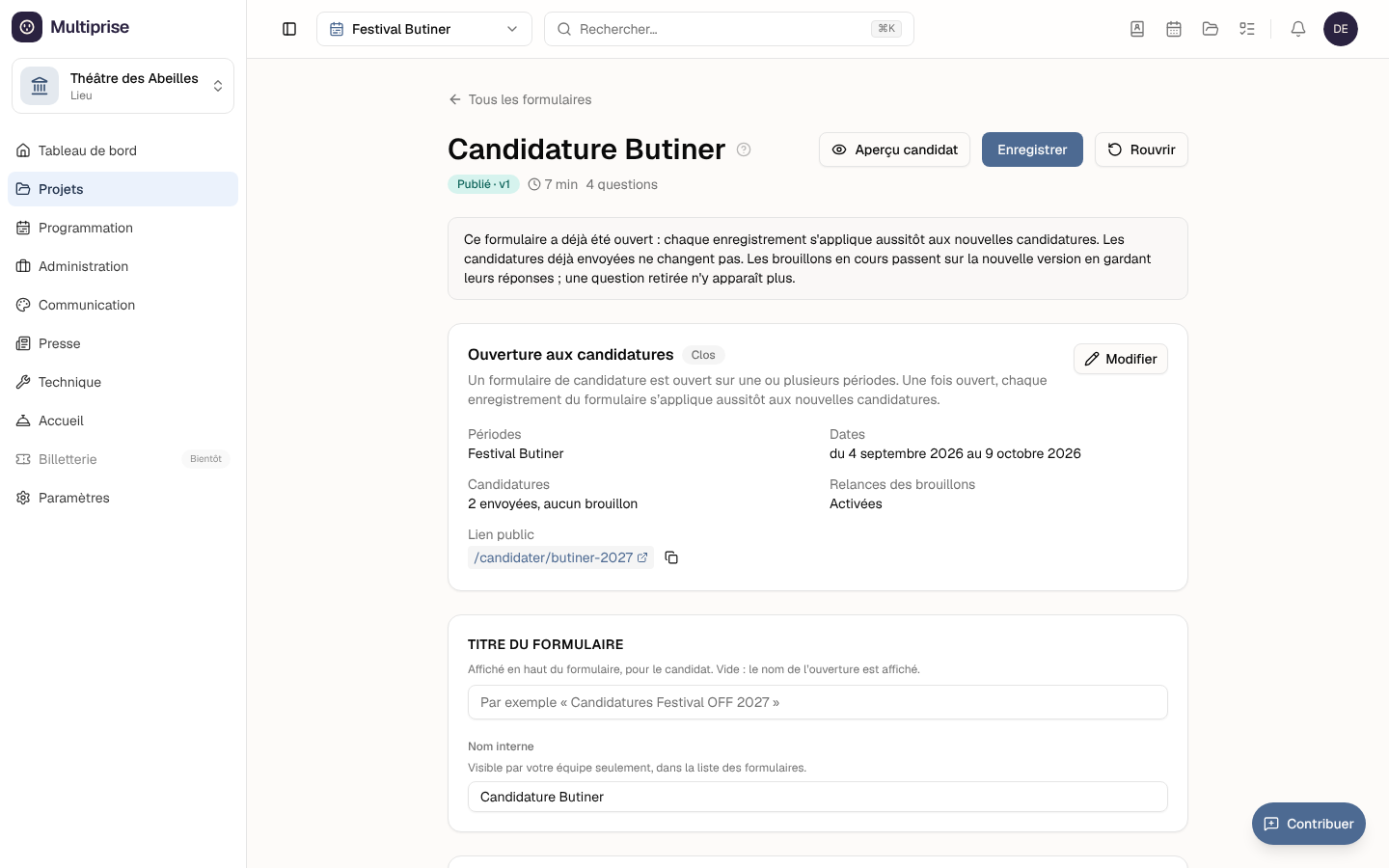
Un formulaire de candidature se compose sur une seule page, le Constructeur de formulaire. En haut, à côté du titre, trois boutons : Aperçu candidat, Enregistrer et le bouton d'ouverture (Ouvrir, Clore ou Rouvrir).
Les réglages d'abord
Le bloc Réglages du formulaire vient en premier :
- Ouverture aux candidatures : périodes, dates, relances, lien public (voir 8.2).
- Titre du formulaire : affiché en haut du formulaire, pour le candidat (par exemple « Candidatures Festival OFF 2027 »). S'il est vide, le nom de l'ouverture s'affiche. Le nom interne, en dessous, n'est visible que par votre équipe.
- Texte de consentement : le candidat doit l'accepter pour commencer (utilisation de ses données, conditions de l'appel…).
- Texte d'introduction : affiché au candidat avant de commencer. Il se met en forme avec une petite barre d'outils : gras, italique, souligné et liens (raccourcis Ctrl/⌘ + B, I, U, K). Seuls les liens
http(s)sont acceptés.
Les questions, en deux colonnes
- À gauche, le catalogue : toutes les questions disponibles (la liste complète, avec un aperçu de chacune, est au chapitre 21). À droite, votre formulaire.
- Ajouter : glissez une question du catalogue dans le formulaire, à l'endroit voulu ; le bloc apparaît là où vous le déposez. Le bouton + l'ajoute à la fin.
- Ranger et retirer : chaque bloc se déplace par sa poignée (ou au clavier : Espace, flèches, Espace). L'interrupteur rend la question obligatoire ou facultative, la corbeille la retire.
- Aucune question n'est imposée : la période, le titre du spectacle et l'e-mail sont de toute façon demandés au début du parcours du candidat.
- Régler une question : ses options (salles, tarifs, délai) se règlent directement sur sa carte. L'œil affiche le bloc tel que le candidat le verra.
- Le texte « Le formulaire comporte actuellement N questions » indique combien il y en a, et le temps estimé pour le candidat.
- Une même question ne peut figurer qu'une fois dans un formulaire. Le formulaire n'a pas de sections : chaque question est une étape du dossier candidat, dans l'ordre affiché.
- Chaque question est soit réutilisable, soit propre à cette candidature. Ce choix ne se règle pas : il dépend de la question.
- Réutilisable (« Préremplie la fois suivante ») : la compagnie ne la remplit qu'une fois. Sa réponse est reprise automatiquement dans ses candidatures suivantes, qu'elle n'a plus qu'à vérifier. Exemples : Spectacle, Contact, Coordonnées compagnie.
- Propre à cette candidature (« À remplir à chaque candidature ») : la réponse ne vaut que pour une candidature. Exemples : Choix période, Choix salle, Tournée.
- Un bloc de choix de salle peut proposer les salles de vos lieux, avec un ordre de préférence et l'option « Je ferai mon choix plus tard ».
L'aperçu candidat
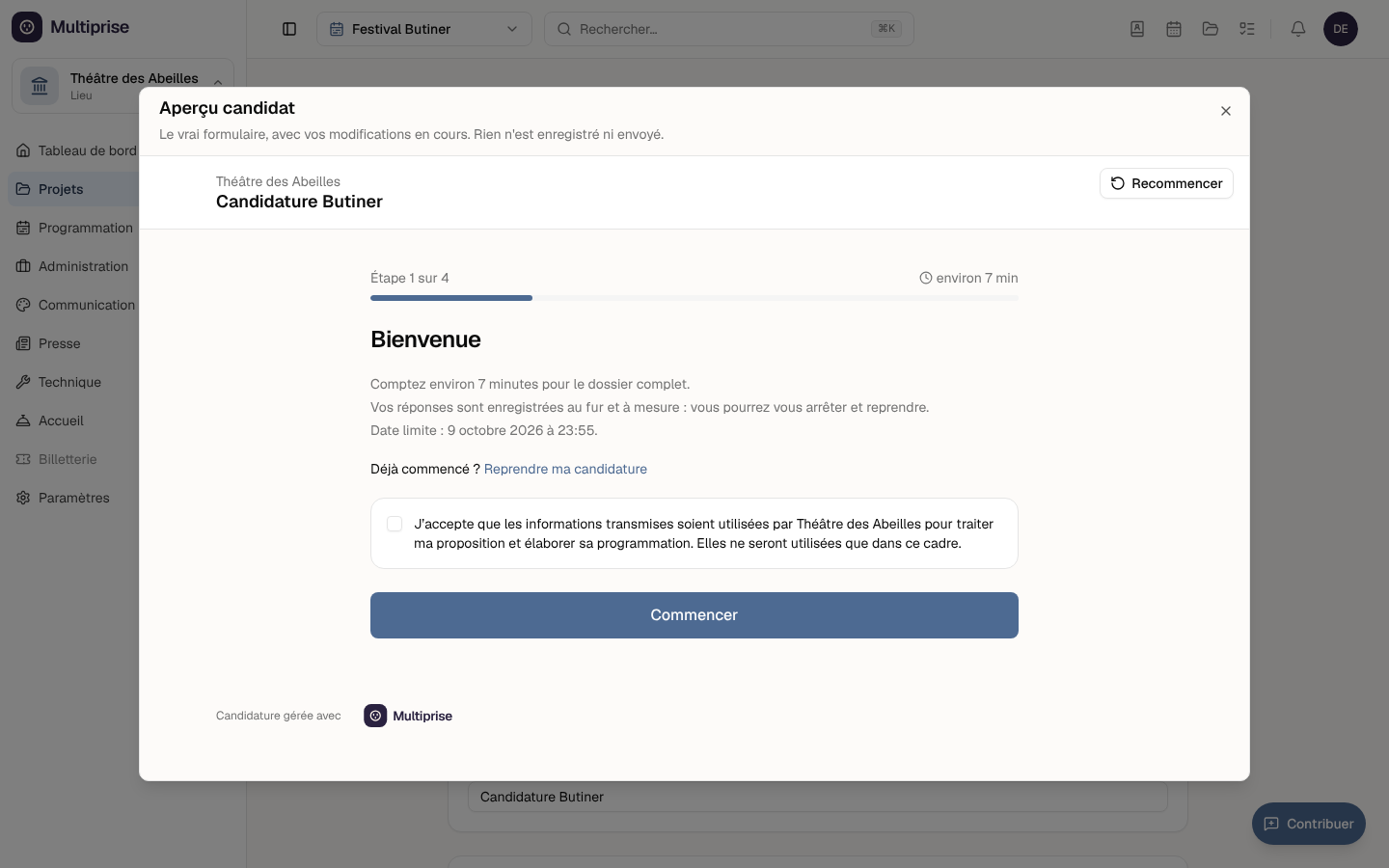
Le bouton Aperçu candidat ouvre une grande fenêtre (80 % de l'écran) qui montre le vrai formulaire, avec vos modifications en cours : même en-tête (logo, théâtre, titre), accueil et consentement, période, titre, e-mail, puis le dossier étape par étape avec son menu, la validation et l'écran d'envoi.
- Rien n'est enregistré ni envoyé.
- Vous y circulez librement : les étapes d'entrée passent sans rien remplir, et Valider cette étape mène à l'étape suivante.
- Format de l'aperçu : Ordinateur ou Téléphone, pour vérifier les deux.
- Recommencer remet l'aperçu à zéro.
Version publiée
Il n'y a pas de bouton « Publier » pour un formulaire de candidature : la version est publiée à l'ouverture. Une fois le formulaire ouvert, chaque Enregistrer s'applique aussitôt aux nouvelles candidatures. Les candidatures déjà envoyées ne changent pas. Les brouillons en cours passent sur la nouvelle version en gardant leurs réponses ; une question retirée n'y apparaît plus.
Ce que chaque compagnie remplit après le match ne se compose pas ici : chaque période a son espace compagnie, dont les blocs s'ajoutent ou se retirent depuis la fiche d'un spectacle (voir Espace compagnie).
8.2 Ouvrir le formulaire aux candidatures
Le bloc Ouverture aux candidatures, en tête du concepteur, remplace l'ancien écran Appels. Modifier (ou Régler l'ouverture) ouvre un panneau où vous indiquez :
- les périodes concernées. Le candidat choisit l'une d'elles ; le type de candidature (festival ou résidence) suit la période choisie ;
- les dates d'ouverture et de clôture (des jours, sans heure). Sans dates, le formulaire est ouvert dès son ouverture, jusqu'à sa clôture ;
- l'adresse publique, qui figure dans le lien envoyé aux compagnies. Laissez vide pour la tirer du nom du formulaire ;
- les relances des brouillons (activées par défaut), voir 8.4.
Si vous fermez le panneau sans enregistrer (croix, clic à côté, Échap ou Annuler), Multiprise vous demande confirmation.
Le bloc affiche ensuite le statut (Brouillon, Ouvert, Clos), les périodes, les dates, le nombre de candidatures envoyées et de brouillons, et le lien public. Le bouton à côté du lien le copie : « Lien copié dans le presse-papiers ».
- Ouvrir fige la version actuelle et permet aux compagnies de candidater.
- Clore arrête les dépôts : les brouillons en cours ne peuvent plus être envoyés.
- Rouvrir permet de candidater de nouveau, avec la dernière version enregistrée.
8.3 Le parcours du candidat
L'entrée
- Bienvenue : durée estimée, date limite, consentement à accepter.
- Pour quelle période ?
- Le titre de votre spectacle ou projet (un titre de travail suffit).
- Votre adresse e-mail.
- Tout est prêt ! Le candidat peut commencer tout de suite, sans attendre l'e-mail. Le lien reçu lui sert à revenir sur sa candidature et à confirmer son adresse, ce qui est exigé pour la transmettre.
En haut du formulaire s'affichent le logo de votre organisation (à déposer dans Paramètres → Organisation), le lieu, le type et la période, puis le titre du formulaire.
Le dossier, étape par étape
- Une page Avant de commencer… explique le fonctionnement : les étapes se remplissent dans l'ordre voulu, grâce au menu des étapes, et les réponses sont enregistrées automatiquement.
- Chaque étape correspond à une question. Son titre figure dans la carte de la question, une seule fois ; l'astérisque des questions obligatoires est sur ce titre, et l'aide juste en dessous.
- Le candidat valide chaque étape (Valider cette étape). Elle passe alors en résumé, avec un bouton Modifier. Une réponse modifiée est à revalider.
- Le titre du dossier suit le titre saisi dans la question Spectacle.
- Une carte rappelle l'état du dossier : Brouillon, Prête à envoyer, Transmise, avec les dates d'ouverture et de dernière modification et l'identifiant du dossier.
- Transmettre ma candidature liste les étapes encore à valider. Quand tout est validé : « Le formulaire est complet ! », puis, après l'envoi, « Bien reçu ! » et un accusé de réception par e-mail.
Le candidat peut reprendre plus tard grâce au lien reçu, ou avec Reprendre ma candidature sur la page du formulaire (il saisit son adresse et reçoit un lien vers ses dossiers).
8.4 Relances automatiques des brouillons
Quand les relances sont activées sur l'ouverture, Multiprise écrit aux candidats qui n'ont pas envoyé leur dossier :
- une relance 3 jours après la dernière modification, puis tous les 7 jours, 3 relances au plus par période d'inactivité ;
- un rappel 7 jours et 2 jours avant la clôture ;
- jamais plus d'une relance par jour et par adresse, et jamais dans les 24 heures qui suivent une modification.
L'e-mail (en français, anglais, portugais, allemand ou luxembourgeois) rappelle le titre, le lieu et ce qu'il reste à remplir, avec un bouton pour reprendre le dossier. Le lien Ne plus me relancer arrête les relances après confirmation ; les brouillons restent enregistrés.
8.5 Candidatures
Les candidatures sont rangées par période et par type (festival ou résidence).
Statuts côté théâtre :
- À étudier : candidature reçue, en attente de décision ;
- Retenue : le théâtre sélectionne le projet ;
- Non retenue : le théâtre ne donne pas suite.
Statuts côté compagnie :
- En attente ;
- Participation confirmée ;
- Candidature retirée ;
- Sans suite.
Une participation confirmée après une sélection constitue un match. C'est à partir de là que le spectacle entre dans la programmation.
Chaque candidature présente ses sections : le projet (auteur·rice, mise en scène, disciplines, durée, âge conseillé), la compagnie et son contact, les liens (site, Instagram, teaser, captation), les fichiers et le message de la compagnie. L'historique des décisions est conservé.
La liste
- Les colonnes Contact et Compagnie distinguent la personne qui a candidaté et sa compagnie.
- Filtres : par salle demandée, et Pas encore évaluées par moi pour ne voir que les dossiers que vous n'avez pas encore notés.
La fiche d'une candidature
- Un bandeau en haut résume le dossier : spectacle, compagnie, statut.
- Décider ouvre un panneau sur le côté : retenue ou non retenue, et l'e-mail de décision envoyé à la compagnie. Le texte se modifie avant l'envoi ; gardez-le comme modèle pour les décisions suivantes.
- La colonne de droite réunit des blocs (évaluations, contact, fichiers…) que vous pouvez déplacer pour les ranger à votre goût.
- PDF candidature enregistre le dossier en PDF, prêt à imprimer ou à partager.
8.6 Conditions d'accueil
Vous pouvez demander aux compagnies de lire vos conditions d'accueil avant de retenir leur projet.
Le réglage. Dans le concepteur du formulaire, sous les questions, le bloc Demander à la compagnie de prendre connaissance des conditions d'accueil se règle avec Modifier : cochez la demande, ajoutez si besoin un message joint à l'e-mail et choisissez le délai de réponse (14 jours par défaut). Déposez ensuite le dossier PDF dans le bloc : sans lui, rien n'est demandé aux compagnies.
Côté compagnie. Dès l'envoi de sa candidature, la compagnie reçoit votre dossier avec l'accusé de réception. Elle confirme sa candidature après lecture, ou la retire. Sans réponse, elle est relancée 3 puis 7 jours après l'envoi ; les personnes averties des nouvelles candidatures sont prévenues à l'échéance.
Sur la fiche candidature. La ligne Conditions d'accueil du bloc Décision suit la réponse :
- En attente (avant le …) : la compagnie n'a pas encore répondu ;
- Sans réponse depuis le …, en rouge : l'échéance est passée ;
- Acceptées le … : la compagnie a confirmé.
Tant que l'accord manque, vous pouvez étudier le projet et donner votre avis, mais pas le retenir : un bandeau orange le rappelle. Si la compagnie vous a répondu par un autre moyen, cochez La compagnie a accepté les conditions d'accueil dans Décider. Choisir Retenue note l'accord d'office.
Cette ligne n'apparaît que pour les candidatures reçues par un formulaire qui demande les conditions d'accueil. Le bouton play du bloc Décision lance le tuto.