Répertoire : contacts, structures et équipe
Le Répertoire rassemble les personnes et les structures de votre carnet. Il contient trois onglets :
Contacts
Toutes les personnes avec qui vous travaillez : artistes, professionnels, journalistes, spectateurs… Vous les retrouvez d'une saison à l'autre. Le bouton play à côté du titre ouvre le tuto vidéo de l'écran.
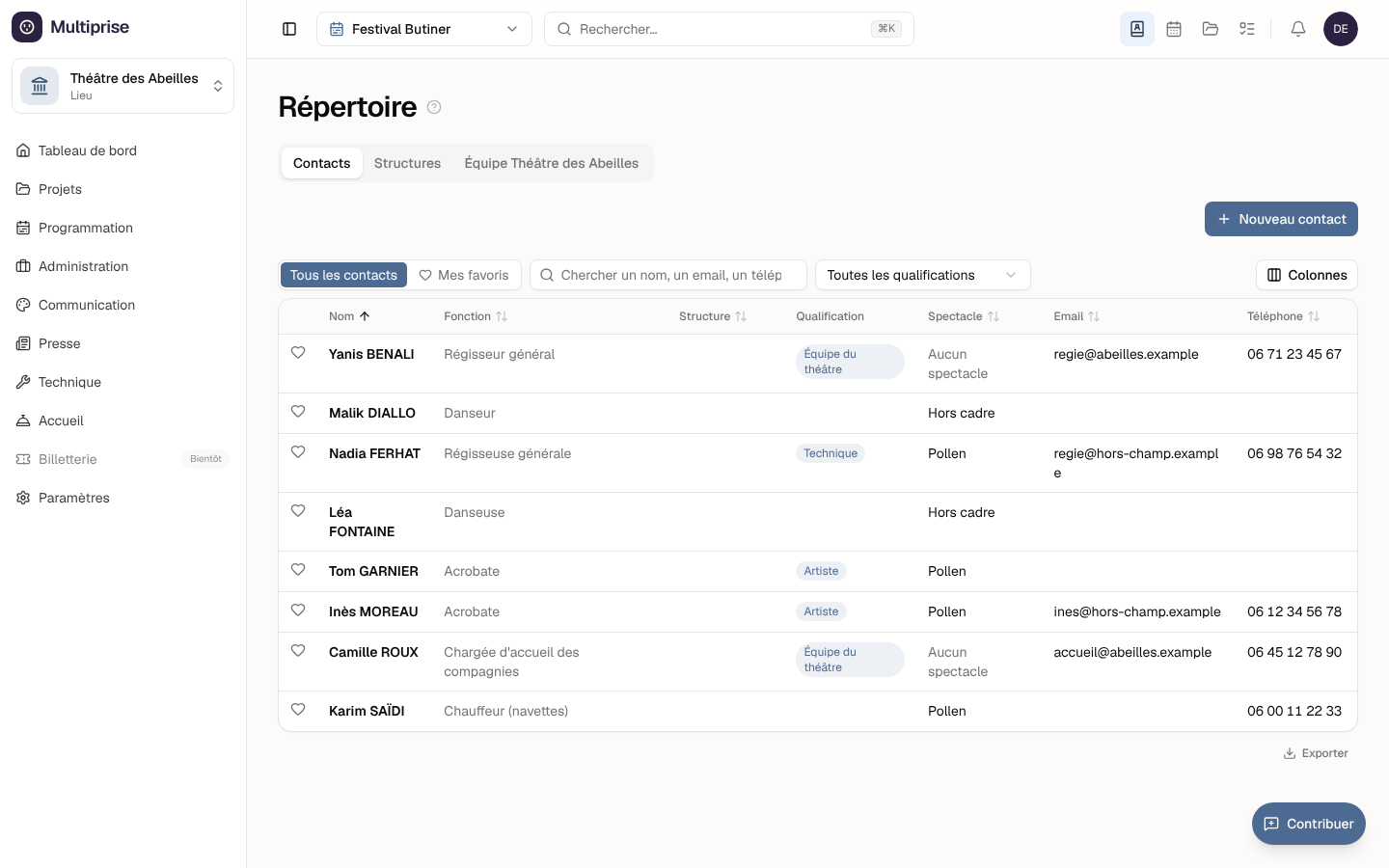
- Chercher et filtrer : cherchez un nom, un e-mail ou un téléphone, ou filtrez par qualification (artiste, technique, presse, bénévole…).
- Nouveau contact : une fiche par personne (prénom, nom, fonction habituelle, e-mail, téléphone, structures, qualifications, régime alimentaire, notes internes).
- La fonction habituelle est reprise par défaut, mais chaque accueil garde sa propre fonction.
- Les notes internes sont visibles par l'équipe du théâtre seulement.
- La fiche affiche ses accueils : là où elle est accueillie.
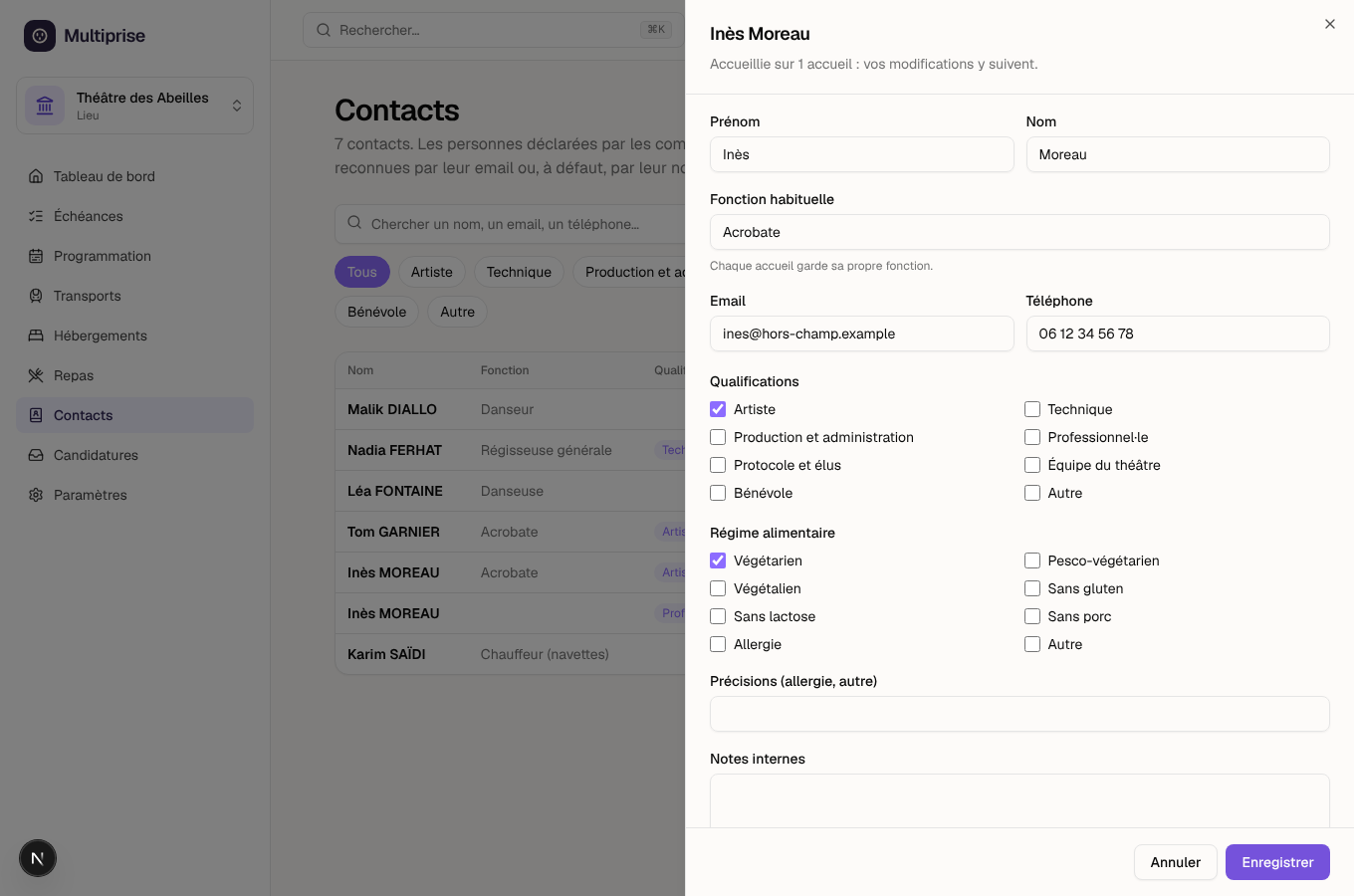
- Les personnes déclarées par les compagnies s'ajoutent d'elles-mêmes, reconnues par leur e-mail ou, à défaut, par leur nom. Elles ne sont donc pas en double.
- Fusionner un doublon : si une même personne existe deux fois, cherchez l'autre fiche et fusionnez-les. La fiche conservée reprend les accueils de l'autre.
- Une fiche encore accueillie sur un accueil ne peut pas être supprimée. Fusionnez-la plutôt.
- Favoris : chaque personne peut marquer des contacts d'un cœur, en fin de ligne. Le bouton Mes favoris affiche uniquement ces contacts. Les favoris sont personnels : vos collègues ne voient pas les vôtres.
Actions de masse et listes partagées
- Cocher des contacts : la case en début de ligne sélectionne un contact ; une barre d'actions apparaît en bas du tableau. Tout sélectionner prend tous les contacts affichés.
- Ajouter à une liste (ou Retirer de la liste quand une liste est affichée), Qualifier (ajouter ou retirer une qualification) et Supprimer, en une fois. La suppression garde les fiches encore accueillies, celles qui ont acheté des billets et les membres de l'équipe.
- Les listes (« Presse nationale », « Programmateurs invités »…) sont partagées par toute l'équipe du théâtre, contrairement aux favoris. Créez-en une depuis la barre d'actions avec Nouvelle liste….
- Le menu Toutes les listes choisit la liste affichée ; il permet aussi de la renommer ou de la supprimer (les contacts restent dans le répertoire).
Exporter les contacts
Le bouton Exporter en CSV est en bas du tableau, à gauche. Il produit un fichier .csv que vous ouvrez dans Excel, Google Sheets, Numbers ou LibreOffice. Une ligne par contact.
L'export se fait en deux étapes :
- Que voulez-vous exporter ?
- La vue actuelle : les contacts affichés, avec la recherche et les filtres en cours. Sans filtre, c'est la liste complète.
- Tous les contacts : tout le Répertoire, sans tenir compte des filtres.
- Mes favoris : seulement les contacts que vous avez marqués d'un cœur.
- Colonnes du fichier : cochez les colonnes à exporter et glissez-les pour changer leur ordre, comme dans le menu Colonnes du tableau. Le réglage part de la disposition de votre tableau. Le bouton Disposition du tableau remet l'ordre et les colonnes de votre tableau.
Le fichier contient des données personnelles : partagez-le avec précaution. L'export est consigné dans le journal d'audit de l'organisation.
Structures
Votre carnet de structures : compagnies, médias, lieux, festivals, institutions, partenaires. Le bouton play à côté du titre ouvre le tuto vidéo de l'écran.
- Chercher et filtrer : cherchez un nom, une ville ou un e-mail, ou filtrez par genre.
- Nouvelle structure : tapez son nom, son SIREN ou son SIRET dans la recherche du registre public des entreprises ; la raison sociale, le SIRET, le code APE et l'adresse du siège complètent les champs encore vides. Ces informations légales servent aux contrats et aux factures.
- La fiche d'une structure liste ses contacts : un clic ouvre la fiche de la personne.
- Chaque contact peut être rattaché à une ou plusieurs structures, avec une fonction propre à chacune.
- La structure principale (l'étoile) est celle qui s'affiche dans la liste et en presse.
- L'icône de lien signale une structure liée à une compagnie accueillie dans Multiprise.
- Fusionner : un doublon ? Choisissez-le depuis la fiche ; ses contacts rejoignent la structure gardée, qui reprend aussi ses coordonnées manquantes.
- Actions de masse : cochez des structures pour changer leur genre ou les supprimer en une fois. Celles qui ont encore des contacts sont gardées.
- Exporter en CSV, en bas du tableau à gauche : la vue actuelle ou toutes les structures, avec les colonnes de votre choix.
Équipe
Les personnes que vous présentez aux compagnies, par service. Ce n'est pas la liste des utilisateurs : une personne peut figurer dans l'équipe sans avoir de compte.
Le même tuto s'ouvre avec le bouton lecture (▶) à côté du titre Répertoire – Équipe, et en haut à droite de Paramètres → Équipe.
- Renseignez le prénom, le nom, la fonction, le service, l'e-mail et le téléphone.
- Choisissez ce que voient les compagnies : afficher ou non la personne, montrer ou non son e-mail et son téléphone.
- Ajoutez un portrait (JPEG, PNG ou WebP, 5 Mo au plus) une fois la fiche enregistrée.
- Un surnom peut être affiché sur les feuilles de route.
- Ce que vous présentez ici s'affiche chez les compagnies, dans l'onglet « Le théâtre vous informe » de leur accueil.