Programmation et accueils
La Programmation suit les spectacles accueillis, leurs dates et leurs salles, pour la période de travail choisie dans la barre du haut (sous-périodes comprises). Elle compte trois onglets : Suivi de la programmation, Accès compagnie et Documents.
Suivi de la programmation : la liste
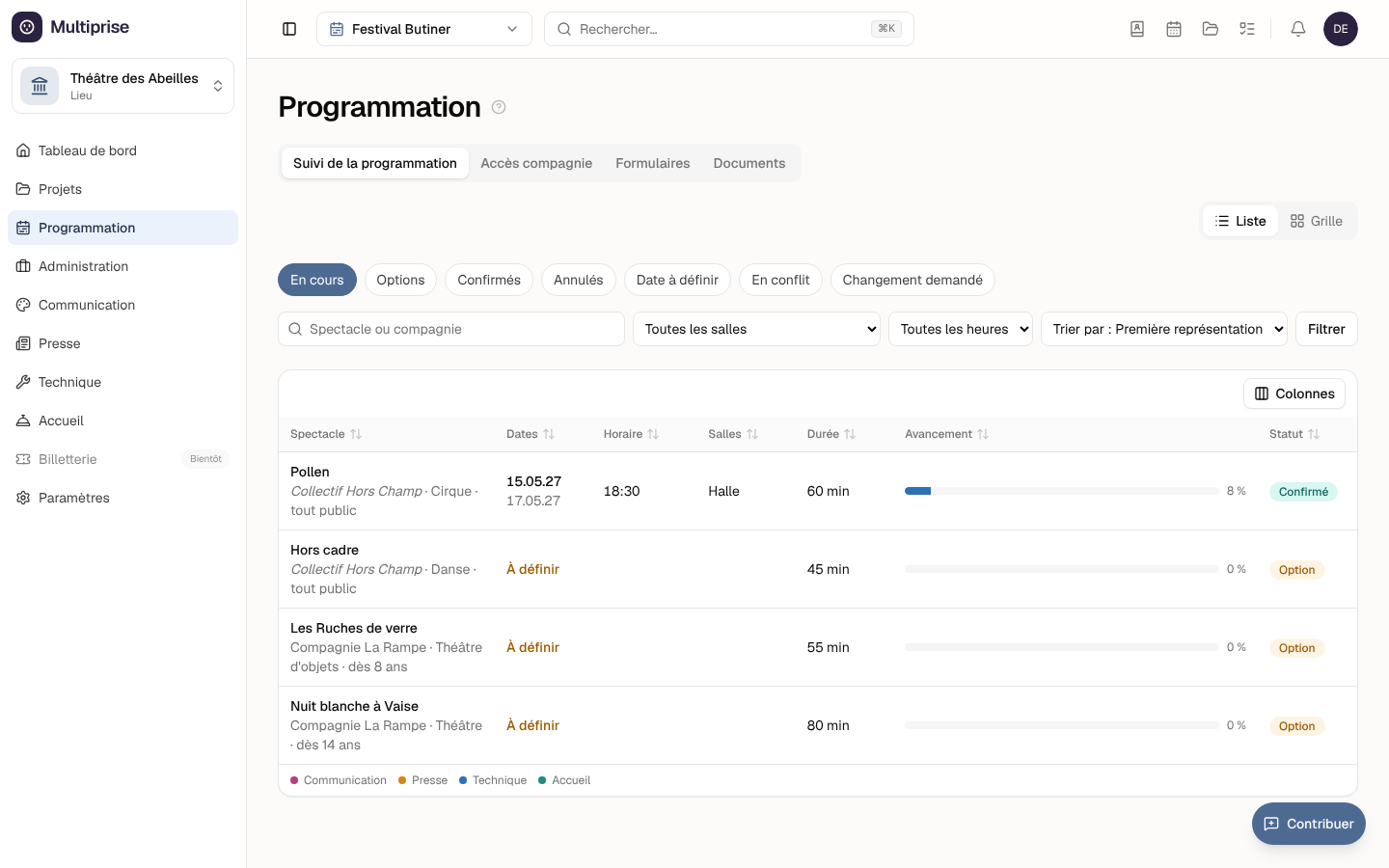
Le suivi s'affiche en Liste (par défaut) ou en Grille. La liste est une table, un spectacle par ligne :
| Colonne | Contenu |
|---|---|
| Spectacle | Titre, compagnie (en italique si elle n'a pas de compte), genre et public ; alertes de conflit de salle et réponse de la compagnie aux dates |
| Dates | Première date en gras, dernière date en dessous, au format 02.11.26. À définir si le spectacle n'a encore aucune date |
| Horaire | Heure de la première représentation |
| Salles | Les salles des représentations |
| Durée | Durée du spectacle, en minutes |
| Avancement | La barre par service (voir ci-dessous) et son pourcentage |
| Statut | Option, Confirmé, Annulé |
Les colonnes Compagnie et Représentations sont masquées par défaut ; ajoutez-les depuis Colonnes. L'en-tête de période n'apparaît que si plusieurs périodes sont affichées.
La barre d'avancement par service
La barre fait 100 % et se partage en quatre parts égales, une par service : Communication, Presse, Technique et Accueil. Chaque part se remplit selon l'avancement de son service, et les parts remplies se suivent sans espace. Une légende des couleurs s'affiche sous le tableau.
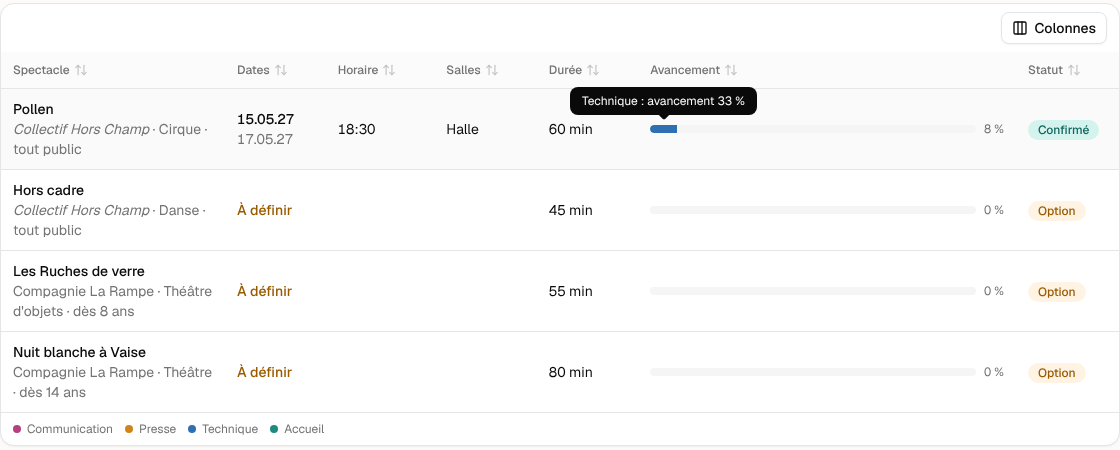
- Survolez une part pour lire son info-bulle, par exemple « Technique : avancement 33 % ».
- Le pourcentage affiché à droite est la moyenne des quatre services : il correspond toujours à ce que dessine la barre.
Ajouter un spectacle
Le bouton d'ajout propose plusieurs façons de faire entrer un spectacle dans la programmation, dont Reprogrammer un spectacle : choisissez un spectacle déjà accueilli lors d'une autre période ; sa fiche (titre, textes, équipe, visuels) est reprise, sans être dupliquée.
Filtres et tris
- Pastilles de statut : En cours, Options, Confirmés, Annulés, Date à définir, En conflit, Changement demandé.
- Recherche par spectacle ou compagnie, choix de la salle et de l'heure de début, puis Filtrer. Tout afficher efface les filtres.
- Trier par : première représentation, titre, compagnie ou les moins avancés. Vous pouvez aussi trier en cliquant sur l'en-tête d'une colonne.
La grille
Les jours en colonnes et les salles en lignes, pour placer les représentations. La section Date à définir liste les spectacles de la période qui n'ont encore aucune date.
Représentations
- Chaque représentation a une date, un horaire, une salle et une jauge.
- Statuts : option, confirmée, annulée.
- Le module signale les conflits de salle (deux représentations au même moment dans la même salle).
- Réponse de la compagnie : attendue, dates acceptées ou changement demandé.
- Ajouter des dates : choisissez Avec l'assistant (écrivez le calendrier en toutes lettres, 2 crédits IA) ou Saisie manuelle (une date ou une série, avec les jours de relâche). Voir Spectacles : préparer la vente.
Fiche d'accueil
Chaque spectacle accueilli a sa fiche, en deux onglets :
- Suivi : représentations, compagnie, espace compagnie, échéances, et les blocs transmis par la compagnie, rangés en cartes ;
- Accueil : feuilles de route, personnes accueillies, transports, chambres, repas, planning.
Espace compagnie
Une fois le match confirmé, chaque compagnie accueillie remplit son espace compagnie : les blocs demandés pour la période (équipe du spectacle, dates, fiche technique, textes, visuels…). Vous suivez leur remplissage depuis la fiche d'accueil et depuis les écrans de suivi de chaque service. Les blocs disponibles, avec un aperçu de chacun, sont présentés au chapitre 21.
Chaque période a son espace compagnie, créé avec elle et rempli d'emblée avec tous les blocs des services, sauf Actions culturelles et Jauges. Vous retirez ce qui ne sert pas depuis la fiche de n'importe quel spectacle de la période : toutes les actions d'un bloc sont dans son menu ⋯ : Retirer de l'espace compagnie pour un bloc demandé, Ajouter à l'espace compagnie pour un bloc qui ne l'est pas. Un bloc pas demandé et encore vide se replie sur son en-tête, avec la pastille « Pas demandé à la compagnie ». La fenêtre vous laisse choisir entre deux cartes :
- Uniquement pour ce spectacle : seule la compagnie de ce spectacle reçoit le bloc, ou ne l'a plus à remplir ;
- Pour tous les spectacles de la période : toutes les compagnies de la période, y compris celles programmées plus tard.
Un seul contenu par bloc : la compagnie et le théâtre travaillent sur le même contenu. Chaque modification est gardée dans l'historique du bloc (« Modifié par … », avec la date), d'où l'on peut revenir à une version précédente.
Équipe du spectacle : chaque accueil a son équipe du spectacle, distincte de l'équipe en tournée (qui en fait partie). Toute personne invitée à l'espace compagnie y entre d'office, comme les personnes en tournée et les référents. Le théâtre peut y ajouter quelqu'un depuis la carte Équipe du spectacle de la fiche.
Un bloc retiré qu'une compagnie a déjà transmis reste chez elle, avec ce qu'elle a donné. À l'entrée en programmation, l'étape Espace compagnie permet aussi de décocher un bloc pour ce seul spectacle.
Sur la fiche d'un service, les blocs sont rangés en deux zones : en haut, À remplir par le théâtre (par exemple la couleur du gaffeur, le plan de feu commun et la servitude technique en Technique), sur fond bleu pâle ; en dessous, Transmis par la compagnie, les blocs blancs de l'espace compagnie.
Remplir un bloc vous-même : si vous avez l'information par ailleurs, choisissez Remplir (ou Modifier) dans le menu ⋯ du bloc. Un panneau s'ouvre sur le côté avec les mêmes champs que dans l'espace compagnie ; Enregistrer affiche votre version dans le bloc, avec la mention « Rempli par le théâtre ». La compagnie garde la sienne et voit la vôtre dans son espace ; Revenir à la version de la compagnie efface la vôtre. La couleur du gaffeur se choisit de la même façon, dans un panneau latéral.
Relancer la compagnie, demander une modification : le menu ⋯ de chaque bloc demandé propose aussi Relancer la compagnie (tant que le bloc n'est pas transmis) : le panneau liste l'équipe de la compagnie qui a accès à son espace ; cochez les personnes à relancer, elles reçoivent un email qui les renvoie vers ce bloc, avec votre mot si vous en ajoutez un et Demander une modification. Sur un bloc transmis ou validé, la demande le renvoie à la compagnie ; sur un bloc pas encore transmis, elle lui envoie votre message par email. Il faut que la compagnie ait accès à son espace. À l'envoi, une fenêtre demande Quand envoyer l'email ? : En fin de journée (choix proposé) ajoute la demande au récapitulatif envoyé à 18h, heure du théâtre, qui regroupe en un seul email par personne toutes vos relances et demandes de la journée ; Tout de suite envoie l'email maintenant. Les emails partent au nom du théâtre, et une réponse de la compagnie vous arrive directement.
Référent du service : chaque fiche de service a sa carte de référent (Référent technique sur la fiche Technique, Référent presse, Référent communication, Référent accueil). Le menu ⋯ → Choisir le référent ouvre un panneau avec l'équipe de la compagnie (les personnes en tournée et celles qui ont accès à son espace) : choisissez une personne, ou Ajouter une personne (nom, et un email ou un téléphone). Le sujet passe à cette personne ; les autres référents transmis par la compagnie ne changent pas.
Les blocs transmis par les compagnies sont à valider : vous pouvez les accepter ou demander une correction. Le tableau de bord vous montre ce qui attend votre validation.
Trois blocs techniques peuvent être ajoutés à l'espace compagnie :
- Plan de feu adapté à la salle : la compagnie dépose son plan de feu établi d'après les plans et le matériel de votre salle (PDF ou image, 20 Mo au plus) ;
- Couleurs de gélatines : les références (par exemple Lee 201, Rosco 119), formats et quantités à prévoir, et celles que la compagnie apporte ;
- Couleur de gaffeur : la ou les couleurs, choisies parmi les dix du commerce (noir, gris, blanc, rouge, jaune, bleu, vert, marron, vert/jaune, violet), avec la largeur et la quantité en remarque. Le vert/jaune est dessiné en bandes, pour ne pas le confondre avec le vert ou le jaune. Voir l'alerte « couleur déjà prise » en section 12.
Photos et extraits de presse
Sur la fiche d'accueil, le bloc Photos réunit les photos du spectacle. La première sert de couverture. Le crédit est facultatif : sans crédit, la photo est créditée « DR » suivi du nom de la compagnie. Cochez des photos pour les télécharger en zip ou les envoyer par email.
Le bloc Extraits de presse rassemble les citations de presse : le média et son logo, le journaliste, la date de publication, le titre, le lien et l'extrait (300 caractères au plus). Vous les rangez par glisser-déposer et copiez une citation d'un clic.